快速开始:7 步做第一条片
目标:一块画布、两个镜头、一条 MP4。主线就是「摆 → 框 → 调 → 走」,步骤系统属于进阶,这里只点一下就够。
1. 摆内容
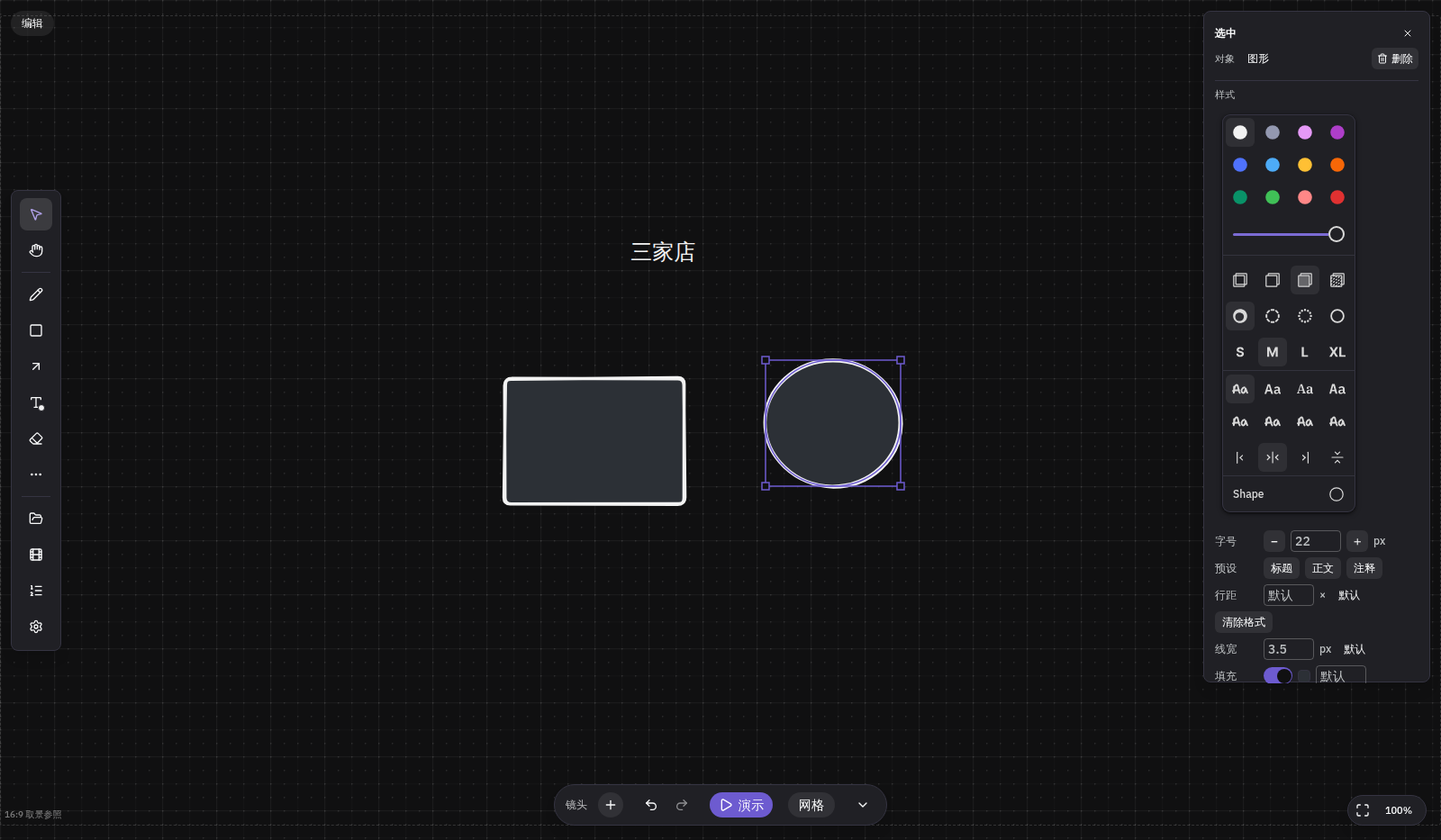
Section titled “1. 摆内容”点左侧栏 文本 T → 点画布 → 输入标题 → Esc 结束。再点 形状 选「矩形」「椭圆」各拖一个——几何形状默认实心,拖出来就是色块。
2. 建第一个镜头
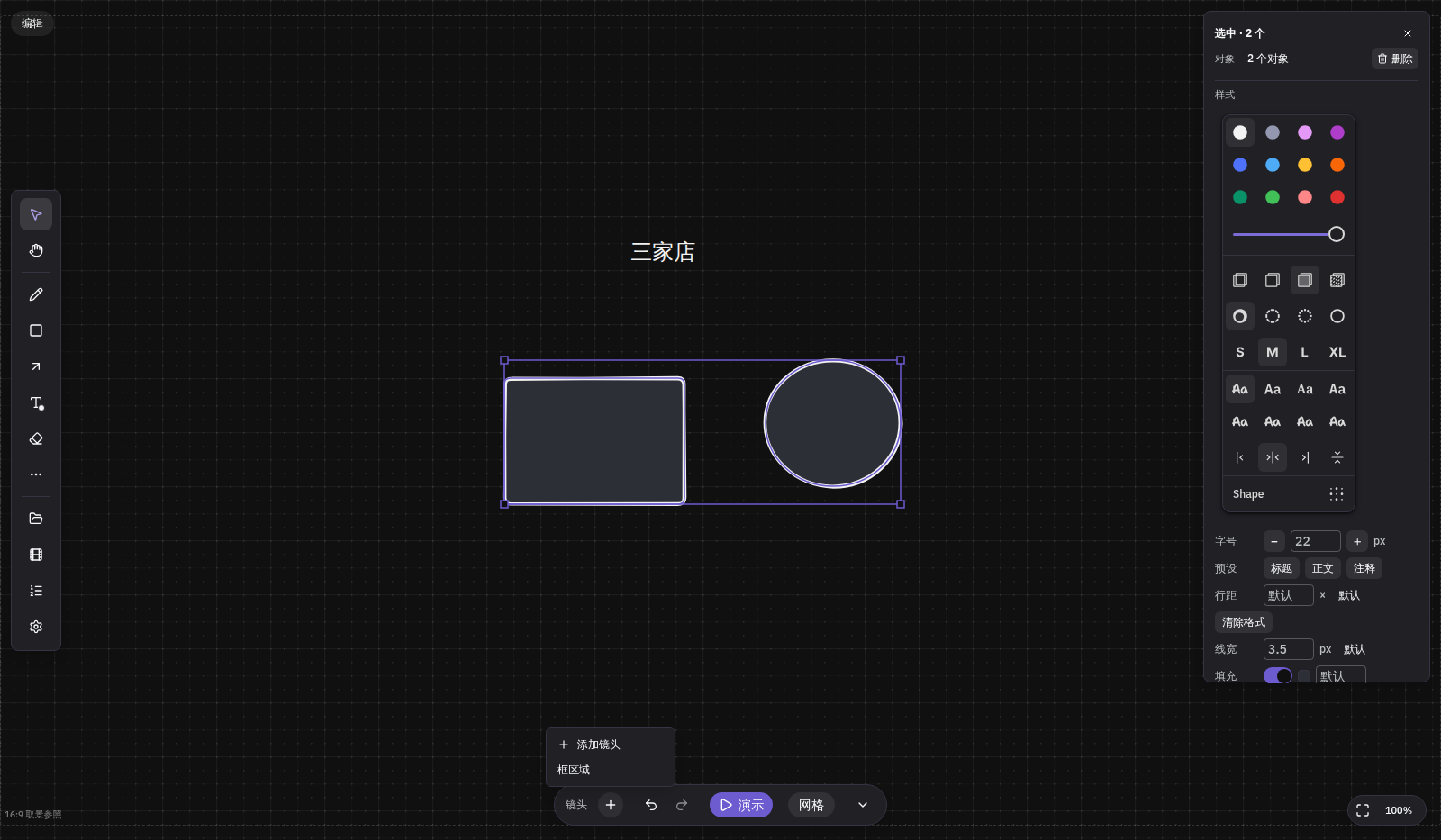
Section titled “2. 建第一个镜头”选中要拍的对象(单击 + Shift 单击加选)→ 点底栏 + → 菜单选「添加镜头」。得到一个跟随镜头:它会自动框住你选的对象。
3. 再框一块固定取景
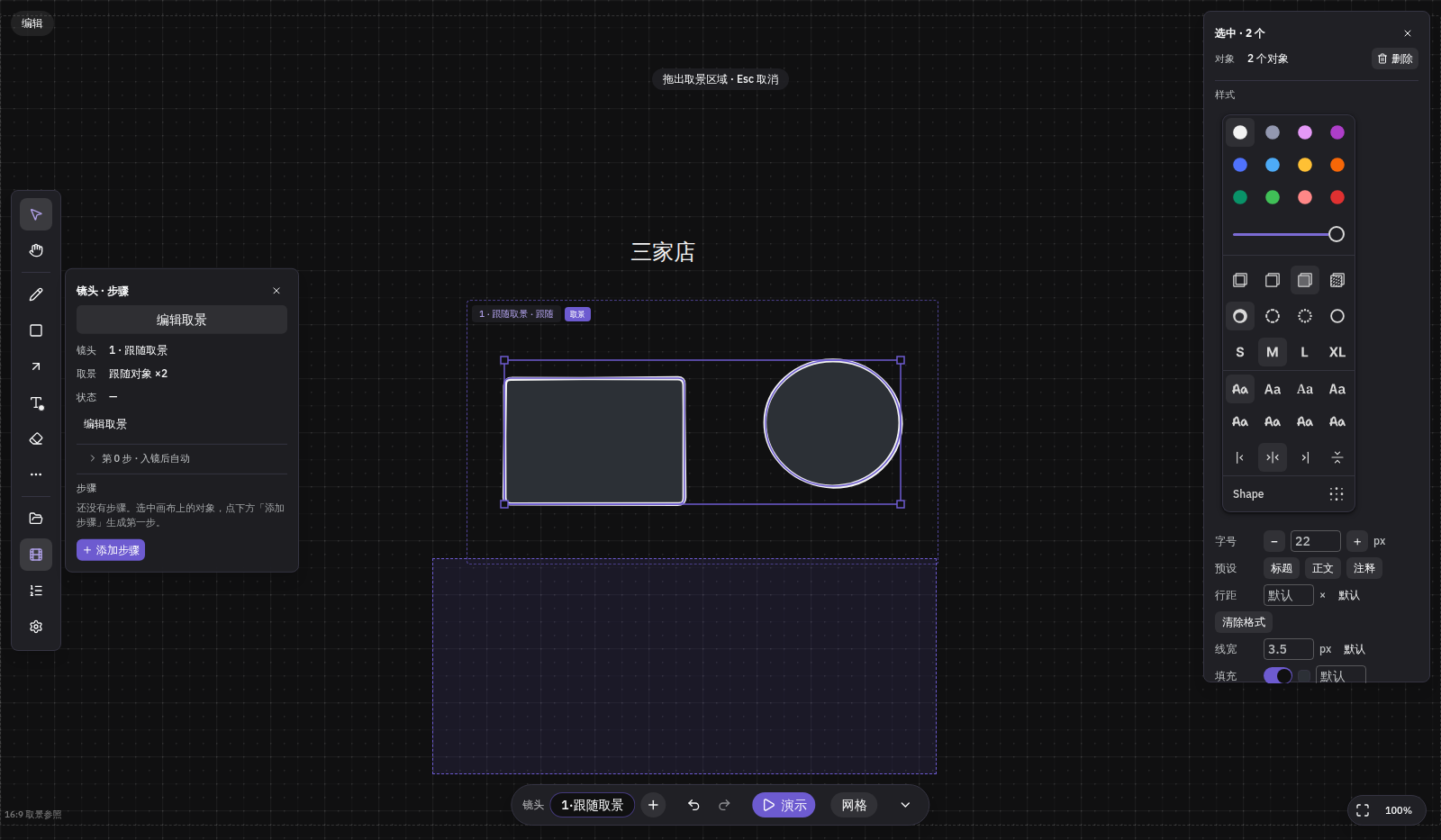
Section titled “3. 再框一块固定取景”再点 + → 选「框区域」→ 在画布上拖一块矩形 → 松手得到固定取景镜头:取景框钉死在那个位置,对象进出它都会照拍。
4. 编辑取景:拉远装更多
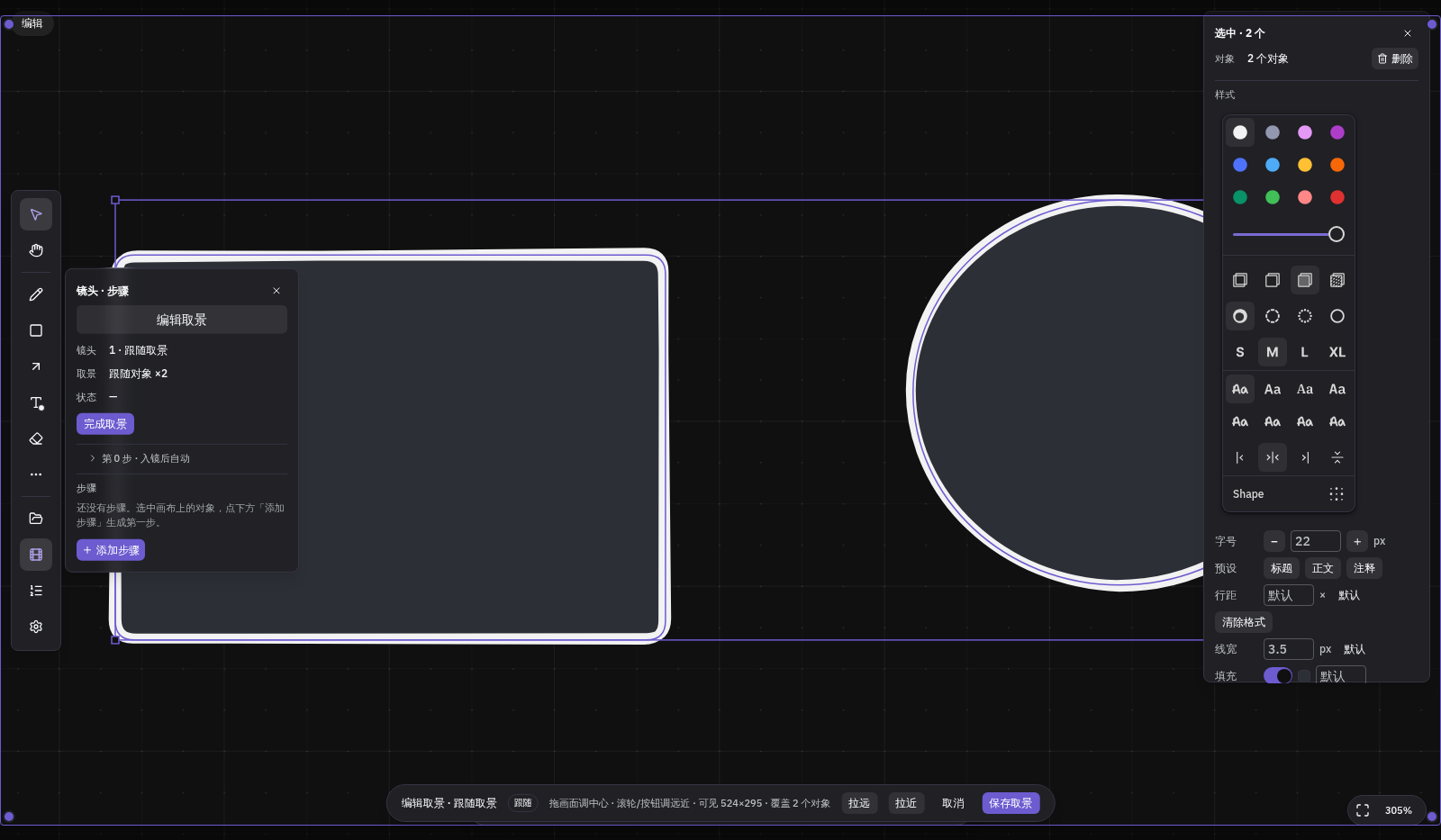
Section titled “4. 编辑取景:拉远装更多”单击镜头卡 → 右侧飞出「镜头·步骤」面板 → 点「编辑取景」→ 拖画面调中心,滚轮或点「拉远」装进更多内容 → 点「保存取景」。
5. 加一个步骤(可选)
Section titled “5. 加一个步骤(可选)”选中画布上的对象 → 面板底部点「添加步骤」→ 菜单点一个动作,比如「淡入」:
- 即时动作:出现、淡入、隐藏、淡出、强调(点色块)、播放/暂停(对视频)
- 沙盒动作:移动、缩放、旋转 → 进「拖动到结束位置」沙盒,摆好终态点「完成」
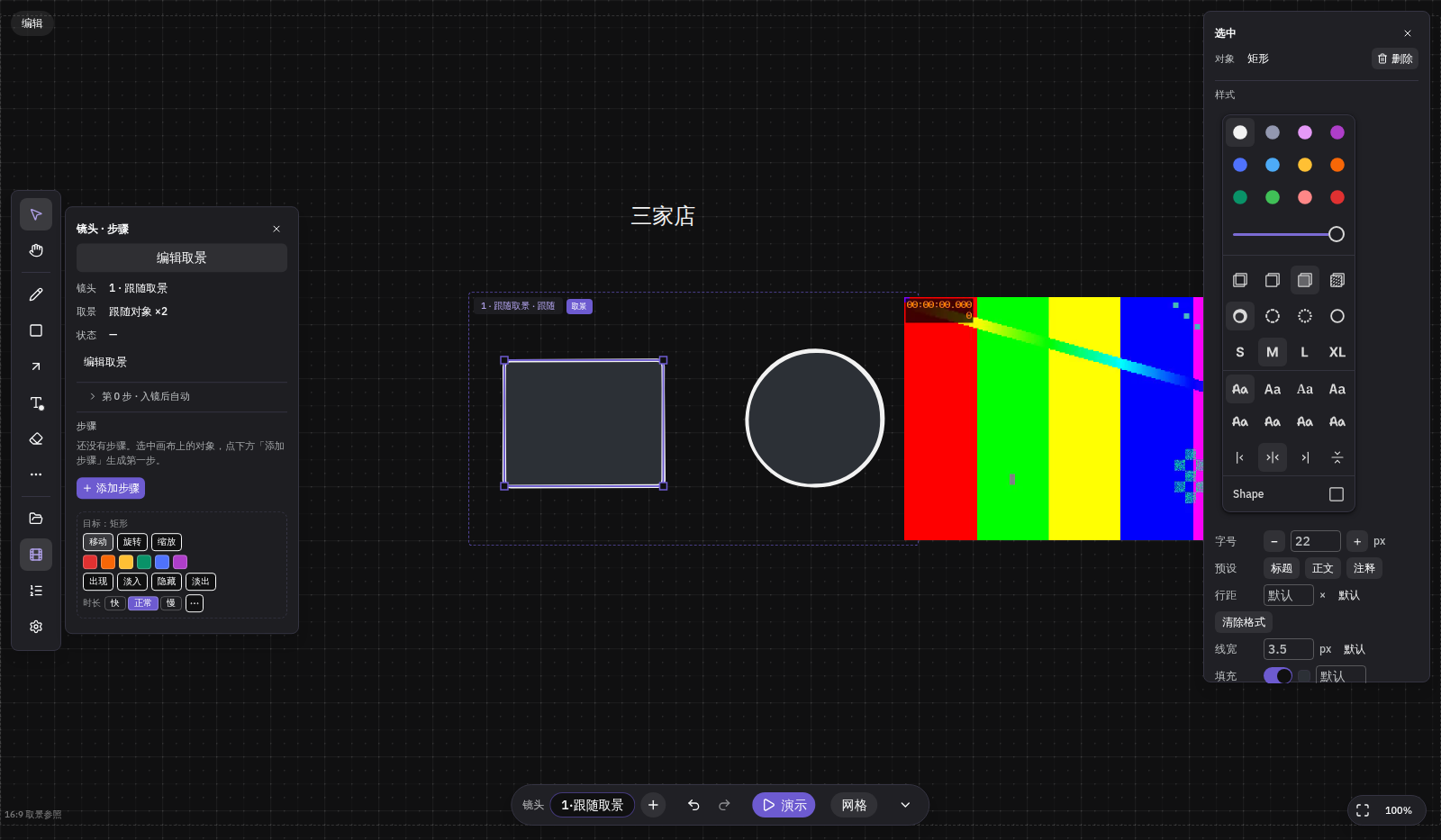
不加步骤也能出片——镜头切换本身就是内容。步骤的完整玩法见步骤:零参数动作(进阶)。
6. 演示一遍
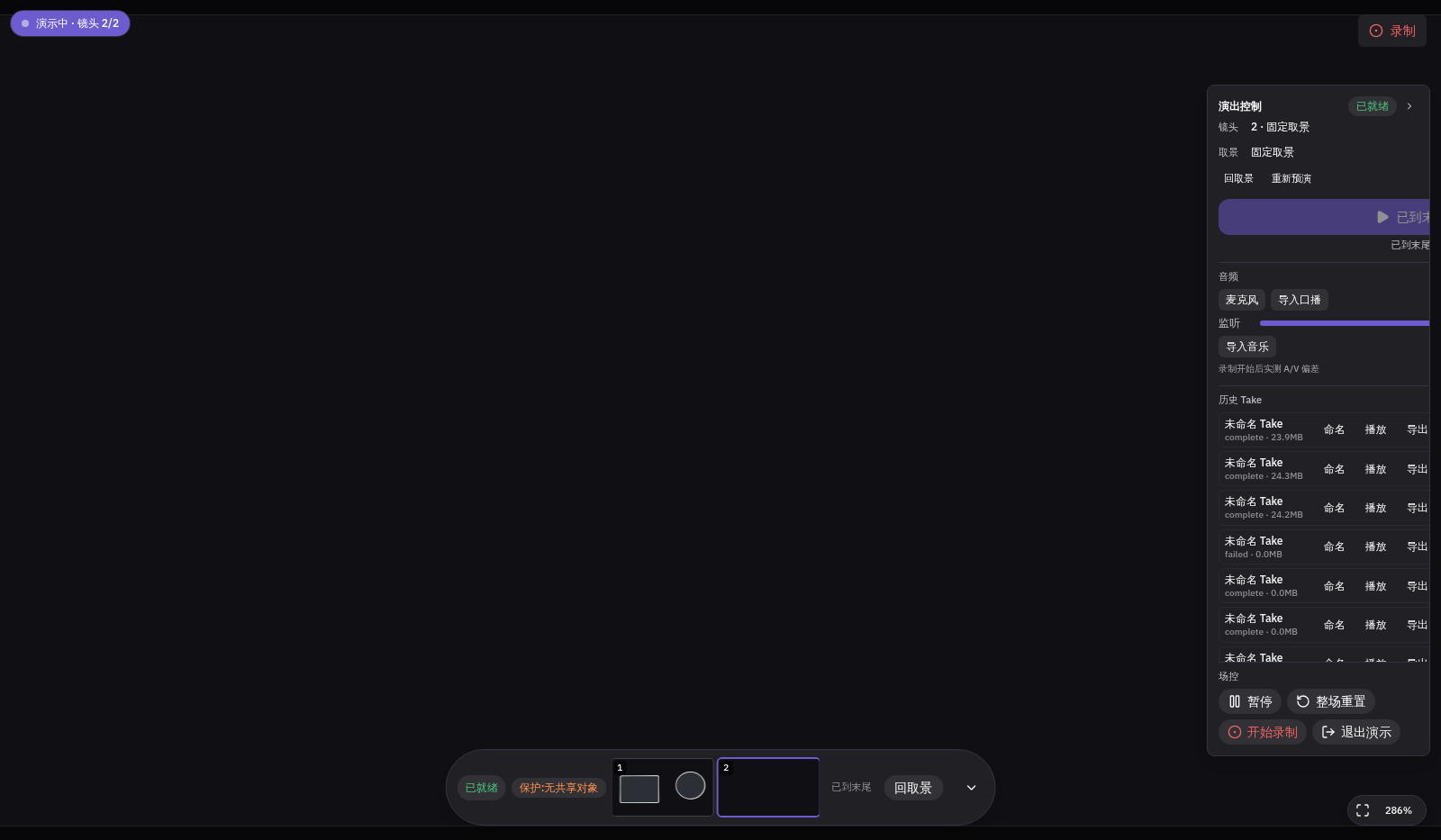
Section titled “6. 演示一遍”按 F5 或点底栏「演示」→ 空格 推进步骤 → ←/→ 切镜头 → Esc 或控制台「退出演示」(会弹「退出演示?」确认,点「退出」)。
7. 录制 + 导出
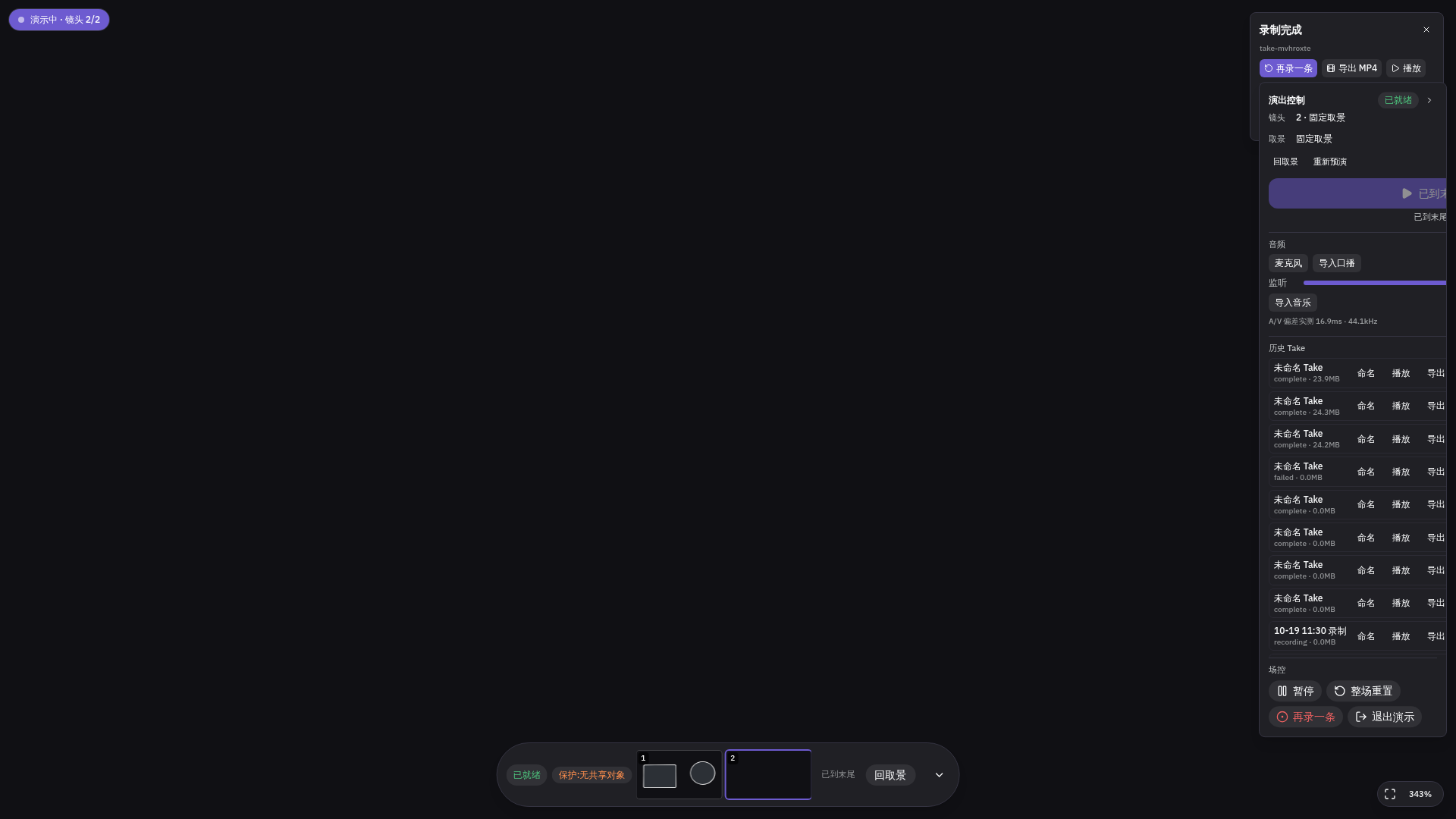
Section titled “7. 录制 + 导出”演示态下点右上角「录制」浮钮,或控制台底部「场控」区的「开始录制」→ 照常讲(空格/方向键)→ 控制窗点「停止」→ 完成面板点「导出 MP4」→ 选保存位置 → 得到 H.264+AAC 的 MP4。
人类会怎么想
Section titled “人类会怎么想”「做个演示视频」在多数工具里是:导入 PPT → 录屏 → 剪辑。Kinora 把它折成「摆 → 框 → 排动作 → 按空格讲」,没有剪辑轨道。第一次做的人最容易卡在镜头与对象的关系上——以为镜头是「画布的一部分切出去」,其实镜头只是一扇取景窗,内容还是共享那一份。