镜头:窗,不是切片
镜头是 Kinora 的核心概念,也是最容易误解的一个:镜头不是画布的一部分,它是架在画布上的一扇窗。窗里有对象入镜,对象在窗里做动作,观众只看到窗内的世界。
| 跟随镜头 | 固定取景镜头 | |
|---|---|---|
| 取景框 | 自动包围你选的对象 | 你手动画的区域,钉死在那 |
| 对象移走 | 镜头跟着走 | 对象出框即出画 |
| 怎么建 | 选中对象 → + →「添加镜头」,或按 S |
+ →「框区域」拖一块;或 S(无选中)存当前视口 |
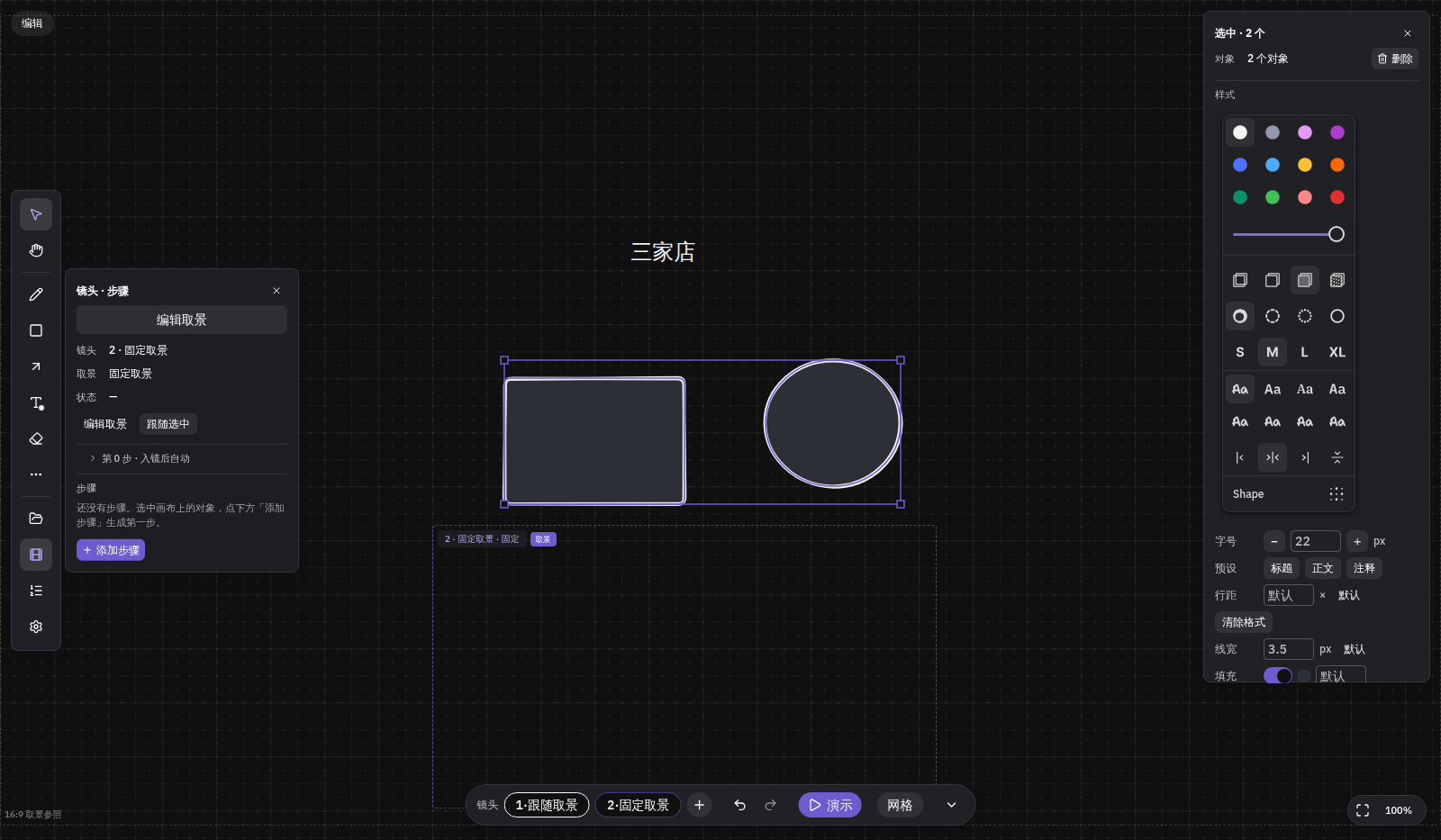
- 选中对象 → 底栏 + →「添加镜头」:得跟随镜头,自动包围选中对象。有选中时按
S同效。 - 底栏 + →「框区域」:十字光标拖一块矩形,松手得固定取景镜头。
S(无选中时):把当前视口直接存成固定取景镜头,取景即所见。
单击镜头卡,右侧飞出「镜头·步骤」面板,你能看到:
- 目标:跟随对象 ×N,或固定取景
- 取景:「编辑取景」入口——进去直接拖画面、拉远近,窗多大就是多大
- 第 0 步:入镜自动动作(可选)
- 步骤:观众按一次空格执行一步
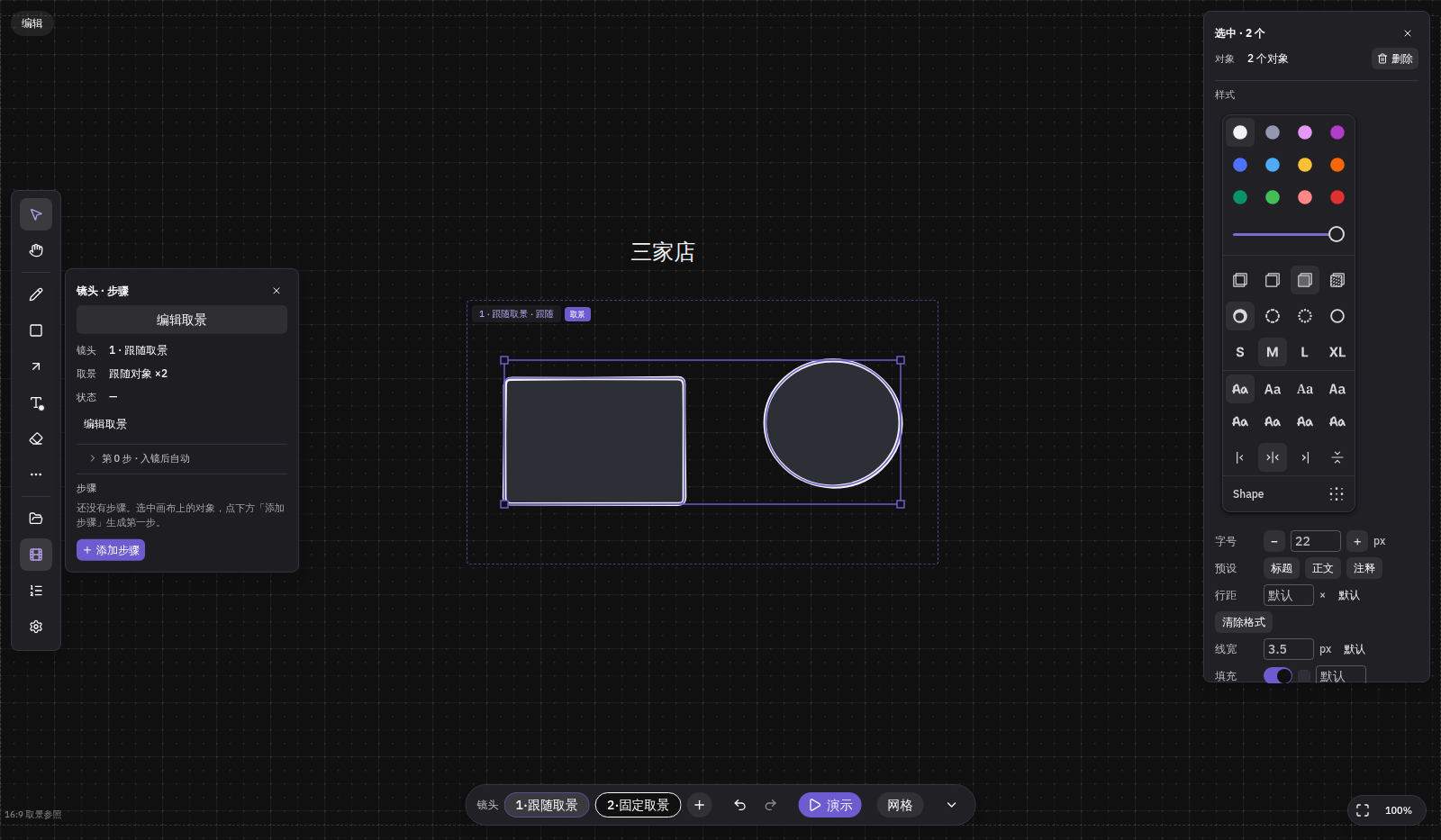
取景只有一个入口:「编辑取景」。窗的大小在那里直接拖、直接调,没有第二种调法。
初始显隐,各镜头独立
Section titled “初始显隐,各镜头独立”每个镜头记录一份本镜头初始隐藏清单:哪些对象在这个镜头开场时不可见。清单跟着镜头走,同一块画布可以有两个镜头——镜头 1 让对象全露,镜头 2 让其中几个先藏起等步骤揭晓。一张图,讲两版。
镜头之间的关系
Section titled “镜头之间的关系”- 镜头按底栏从左到右的顺序播放,
←/→前进后退 - 镜头可以重叠取景——同一个对象出现在多个镜头里毫无问题
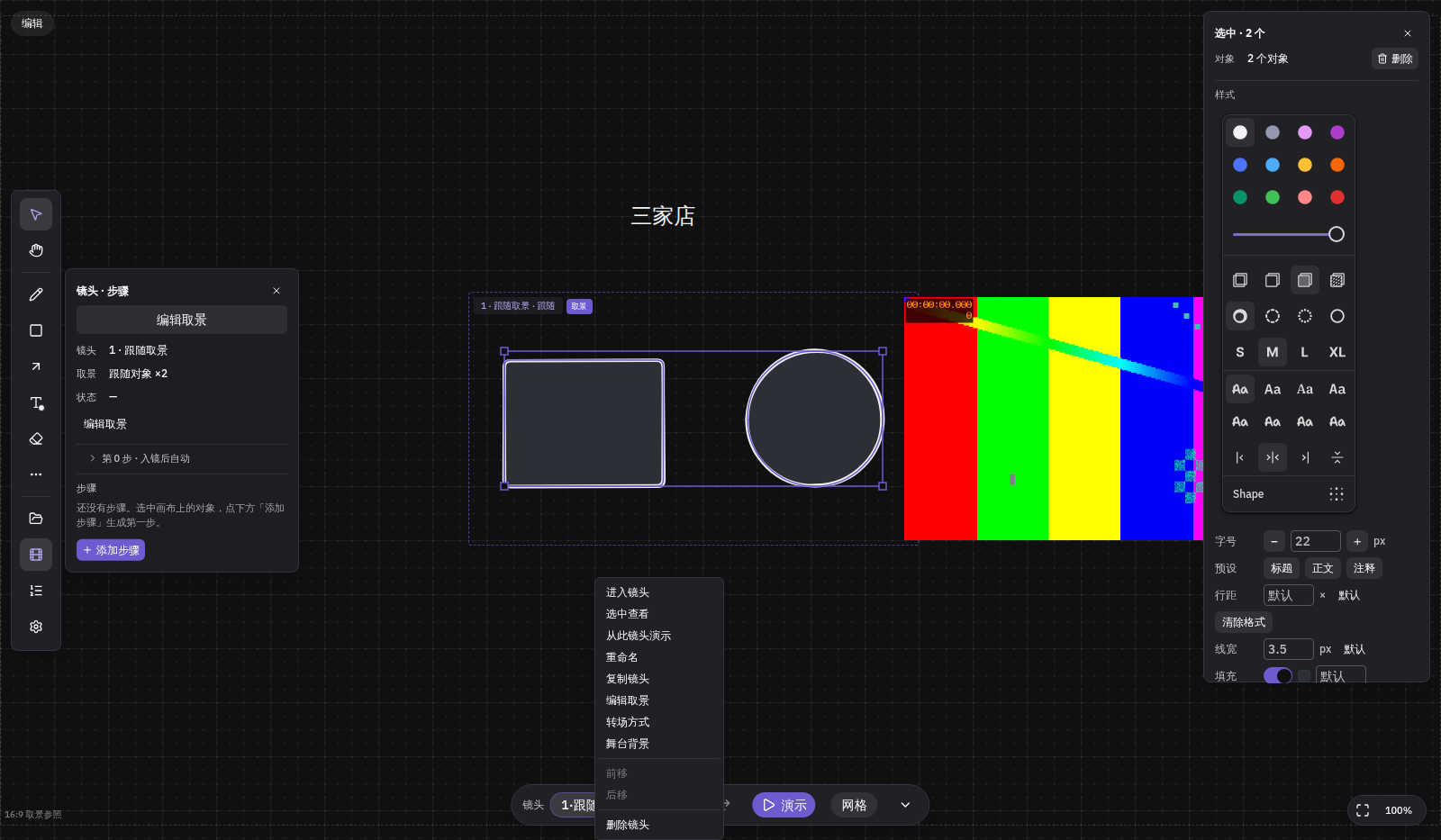
- 右键镜头卡有完整菜单:进入镜头、选中查看、从此镜头演示、重命名、复制镜头、编辑取景、转场方式、舞台背景、前移、后移、删除镜头
「我的镜头里怎么看不到那个对象」
Section titled “「我的镜头里怎么看不到那个对象」”按顺序查:
- 对象在取景框外——进「编辑取景」,能看到画布全貌;对象在框外就拖画面把它装进来,或点「拉远」把取景范围开大
- 对象被本镜头初始隐藏——面板里找「本镜头初始隐藏」标记,删掉对应条目
- 跟随镜头跟丢了——跟随镜头的目标对象被删除时,镜头目标会清空;检查面板「目标」行
- 对象在画布上被你或步骤改成了隐藏——步骤的「隐藏」动作是真实的画布状态变化
人类会怎么想
Section titled “人类会怎么想”从 PPT 来的人以为镜头是「一页幻灯片」,会去找「这一页里有哪些对象」的列表——其实没有,只有「这扇窗框住了什么」。从视频剪辑来的人以为镜头是时间线上的一段,会问「这段多长」——其实镜头本身没时长,时长由你按空格的节奏(或 plan() 的时间表)决定。先想清楚「窗」这个比喻,后面全顺。