加步骤(进阶)
- 单击底栏镜头卡,选中要编辑的镜头(右侧面板跟到该镜头)
- 在画布上选中对象(单击,
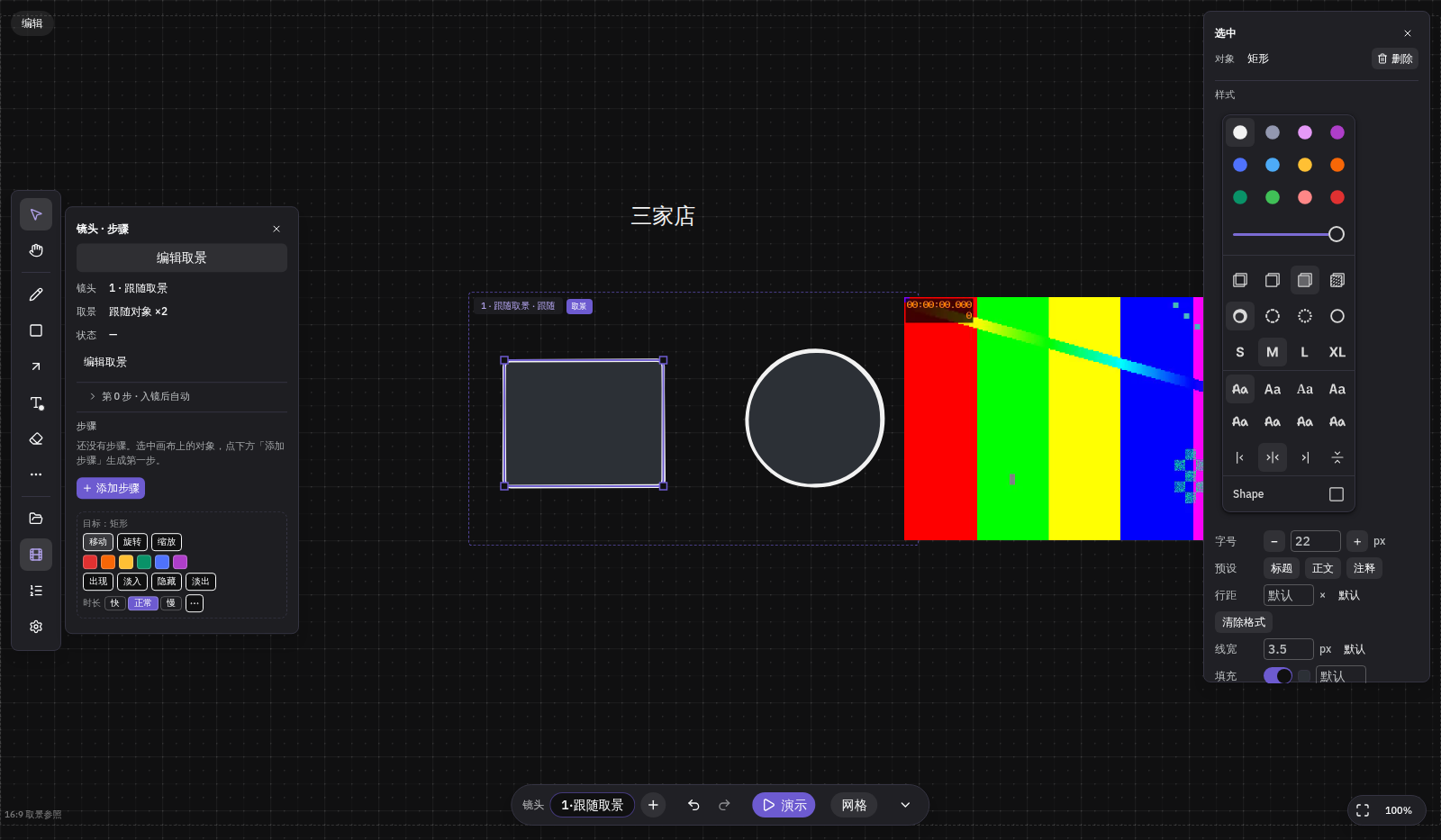
Shift加选) - 面板底部点「添加步骤」→ 动作菜单展开
- 点动作:
| 动作 | 结果 |
|---|---|
| 出现 / 淡入 / 隐藏 / 淡出 | 立即生成一步,默认时长 |
| 强调 | 菜单里的色块行——点颜色生成强调步 |
| 播放 / 暂停 | 控制视频对象 |
| 移动 / 旋转 / 缩放 | 进沙盒 → 摆终态 →「完成」生成一步 |
菜单底部还有「时长」行(快 / 正常 / 慢 / 自定义),选好后该步的所有动作都按这个时长播。
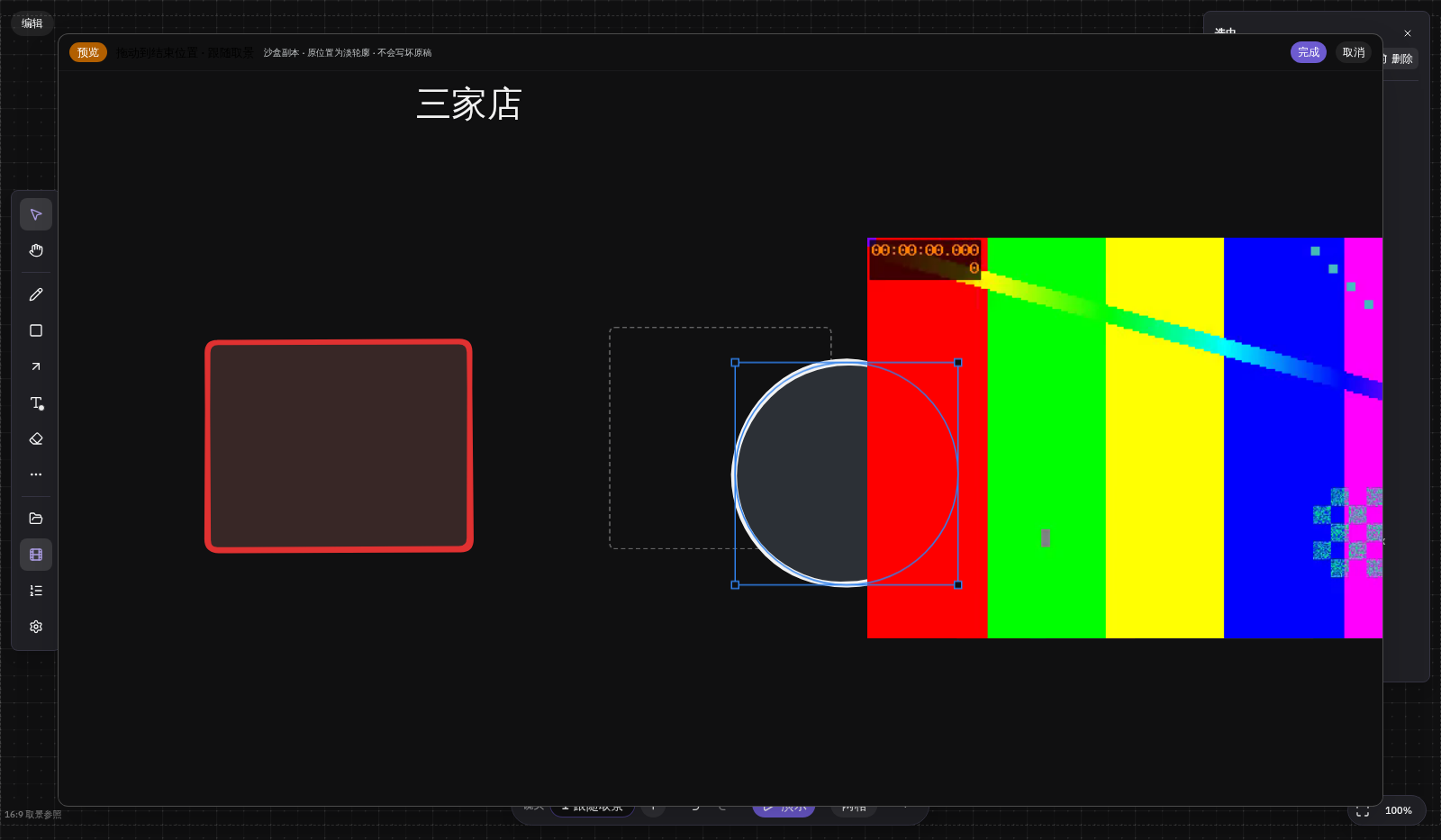
「移动」类动作把画布变成草稿间:原位置留下幽灵轮廓,把对象摆到动作结束时的样子,点「完成」——引擎自己补间。「取消」不留痕迹。
面板顶部展开「第 0 步 · 入镜后自动」→ 选中对象 → 直接在下方动作菜单点动作。入镜到位后自动执行,不占观众按键。
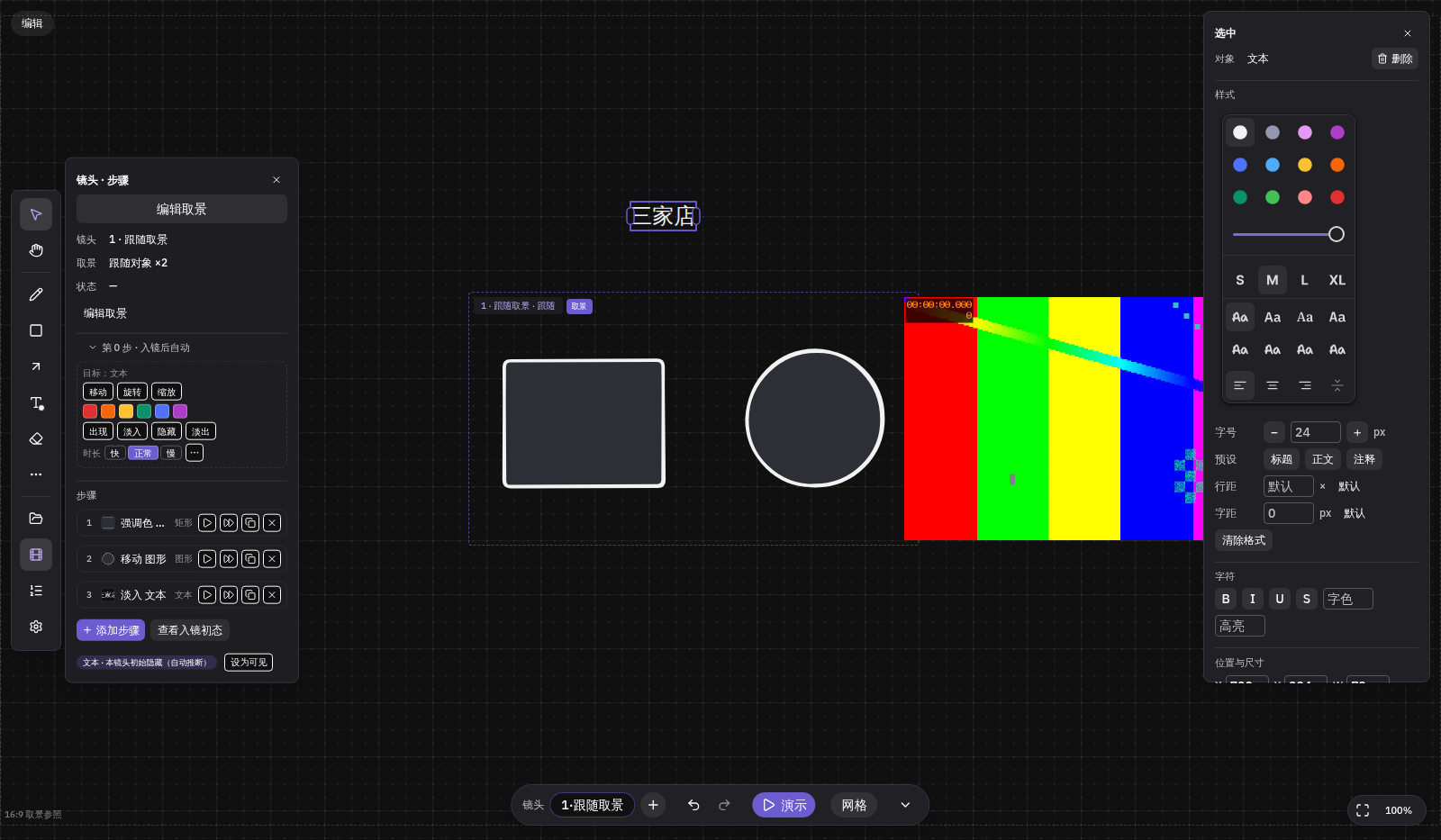
- 拖步骤卡重排;右键卡 → 菜单(改时长、删除等)
- 选中画布对象时,「添加步骤」才可用——未选中时它是灰的
- 删除被引用对象会弹失效引用处理(见步骤概念)
人类会怎么想
Section titled “人类会怎么想”「添加步骤」按钮在有选中对象时才可用——用户没选中时看到灰按钮,会以为功能坏了,其实面板提示「选中画布上的对象」写了前提。强调动作不直接叫「强调」,而是以色块呈现——第一次找「强调」文字会落空,点色块就对了。