画布:无限白板
Kinora 的画布基于 tldraw 内核:无限大、可缩放、可平移。你摆上去的每一个文字、形状、图片、视频都是对象,整个项目共享这一份内容——镜头不会复制它,也不会切走它。
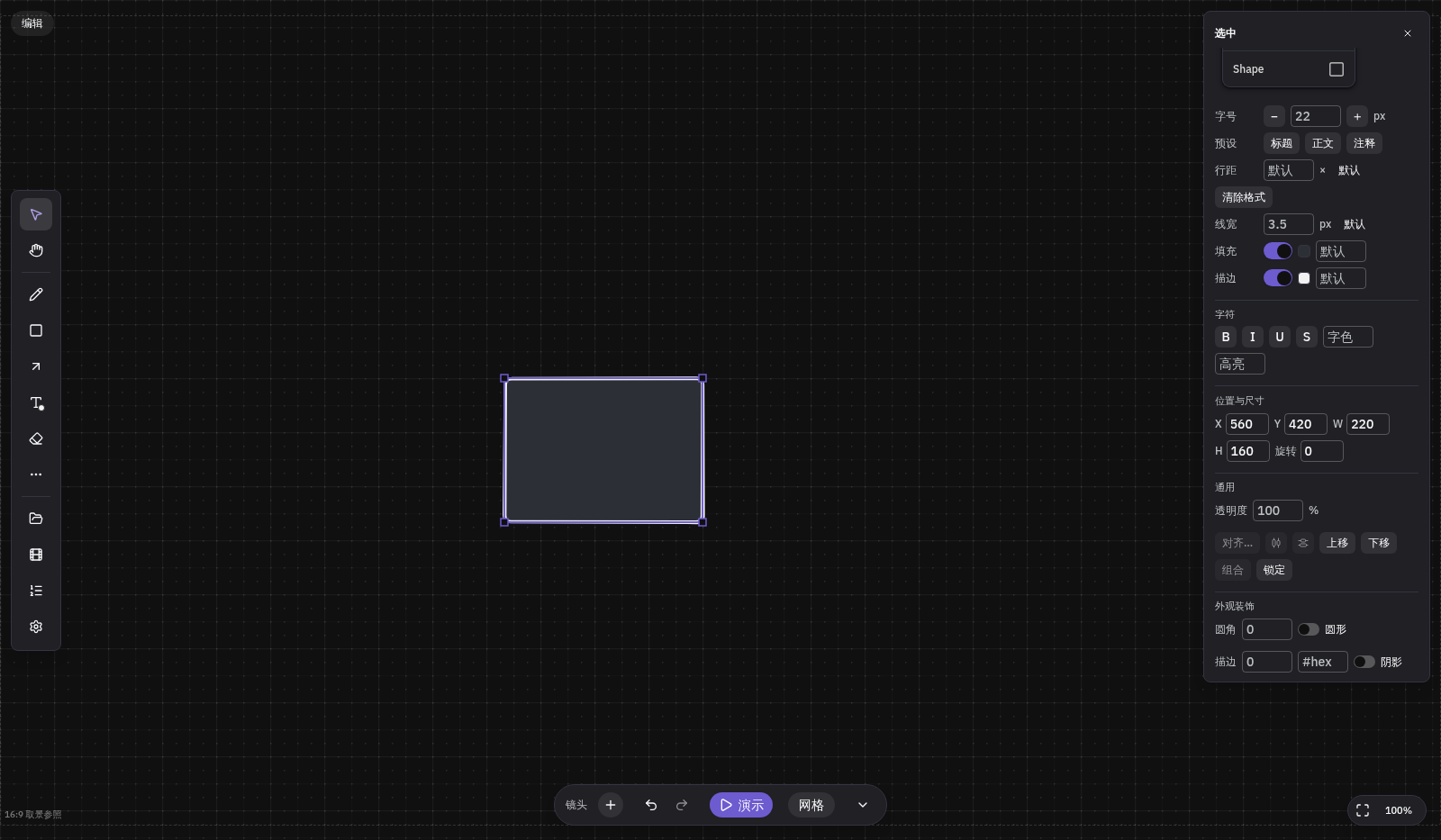
| 区域 | 内容 |
|---|---|
| 左侧图标栏 | 选择、抓手、画笔、形状(弹出菜单)、箭头、文本、橡皮;「更多工具」里有便签、画框、激光笔、荧光笔、插入媒体;下半部是面板开关:素材库、镜头、步骤、设置 |
| 画布 | 无限白板,虚线框是录制画幅的参考区(如 16:9) |
| 底栏 | 镜头卡片、+建镜头、撤销/重做、演示、网格 |
右下角另有一个独立的缩放 HUD:⛶ 图标把视口适配到全部内容(Shift+0),百分比数字回到 100%(Shift+1)。它只管你眼睛看到的视口,不影响镜头取景。
编辑态的底栏没有录制按钮——录制从演示态进入(F5 后右上角「录制」浮钮或控制台「场控」区)。
- 原生对象:文本、几何形状(椭圆/矩形/箭头…)、手绘
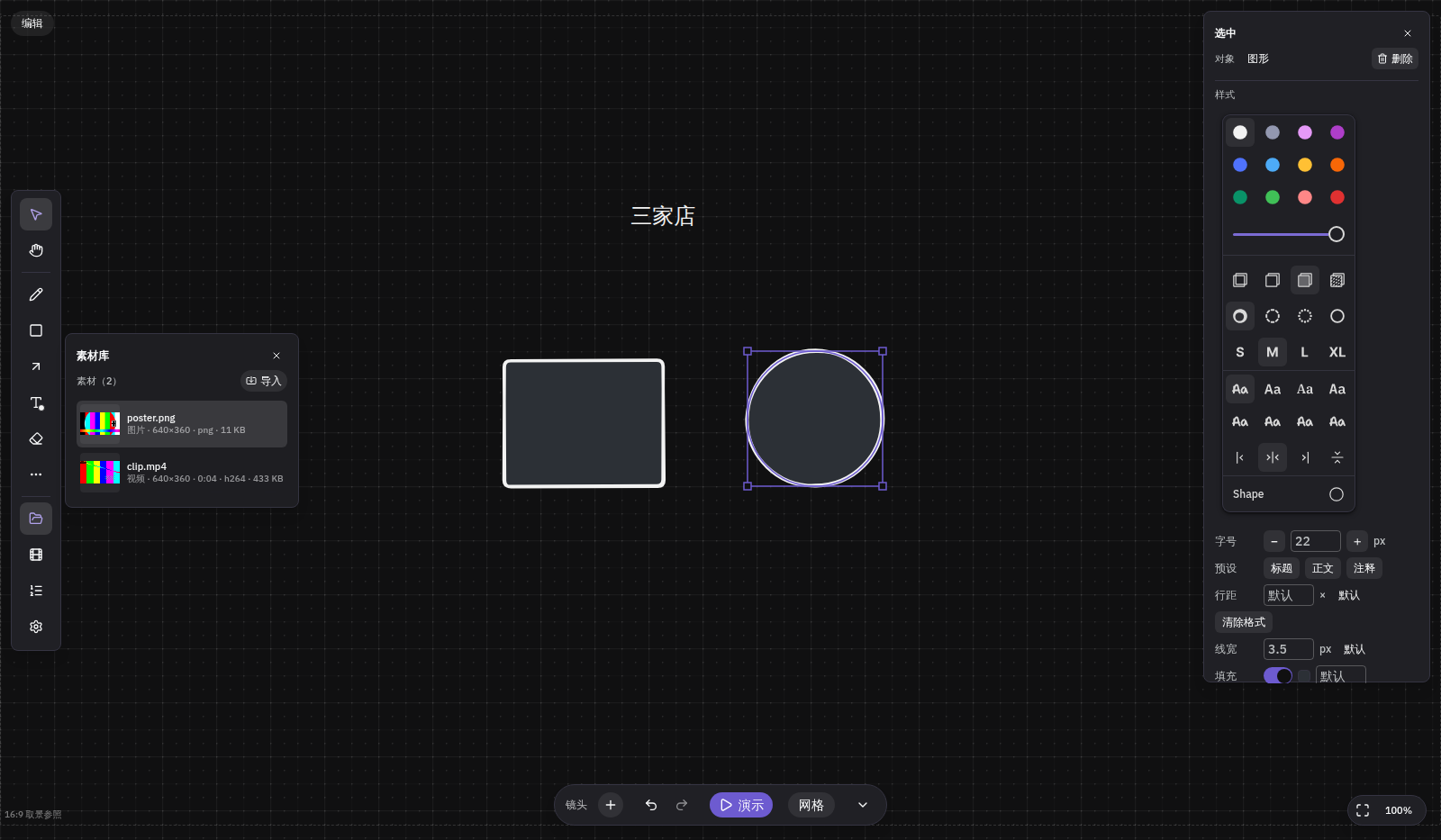
- 导入素材:图片(含透明 PNG)、视频、音频、字体 — 经左栏「素材库 → 导入」入库,单击卡片放到画布
网格与安全区
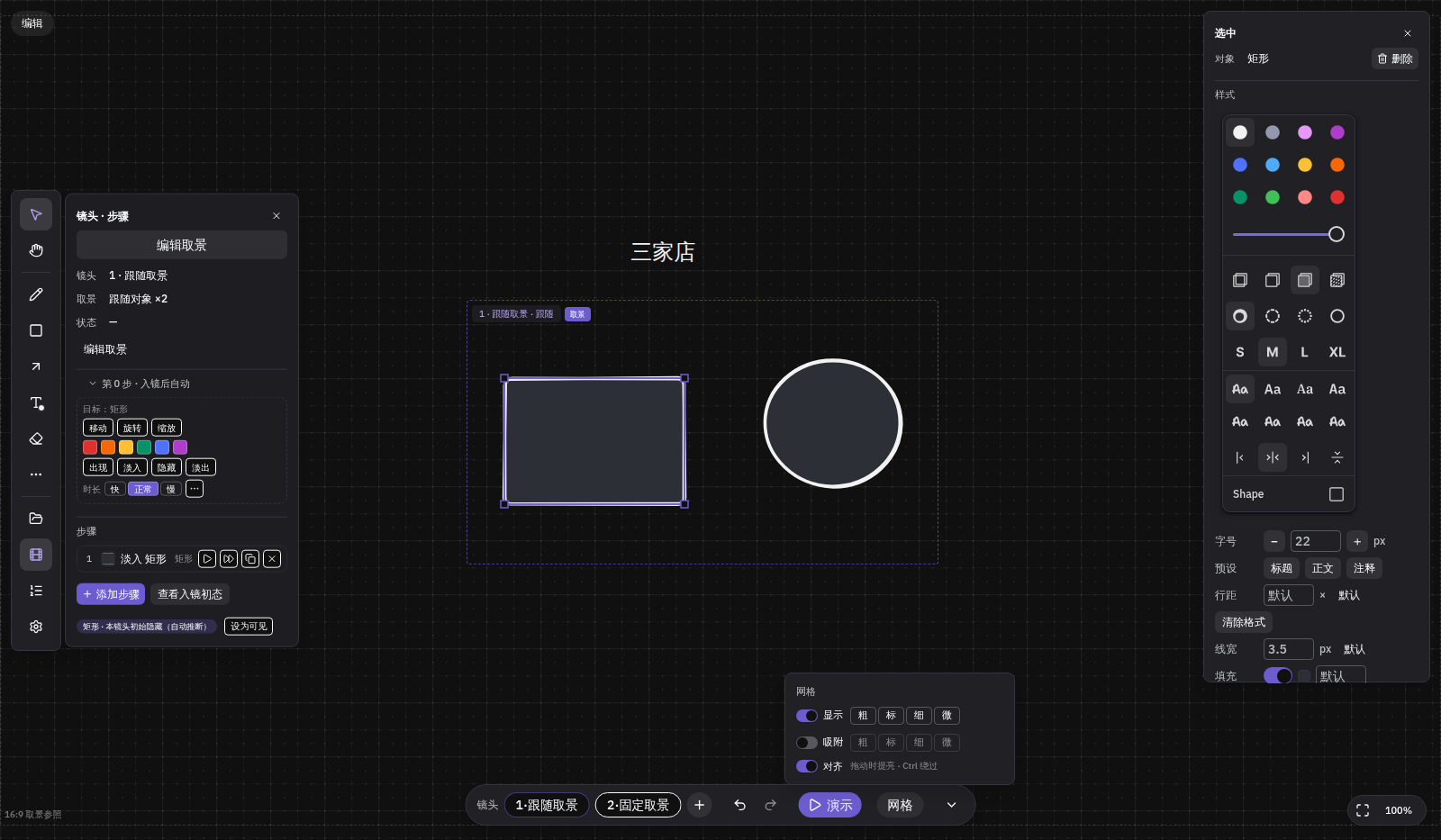
Section titled “网格与安全区”底栏「网格」弹层可切换网格显示、吸附与对齐;「设置 → 安全区参考线」画出舞台安全边距。虚线外框始终是录制画幅的参照,不是限制——画布上框外的内容照样存在,只是不被拍进去。
人类会怎么想
Section titled “人类会怎么想”用过 FigJam / tldraw / PPT 的人会觉得画布「理所当然」:拖、画、无限大。真正反直觉的只有一件事——画布上的对象是全片的共享素材。在 PPT 里每页是一组独立对象;在 Kinora 里,同一个椭圆可以被 10 个镜头轮流取景、在 10 条时间线上做不同动作。文档必须把「共享一份」讲透,否则用户会为「怎么把对象复制进镜头」找不存在的按钮。