摆内容与素材
左侧栏直接选工具:选择、抓手、画笔、形状、箭头、文本、橡皮;「更多工具」(⋯)里有便签、画框、激光笔、荧光笔、插入媒体。
- 文本:点「文本 T」→ 点画布 → 输入 →
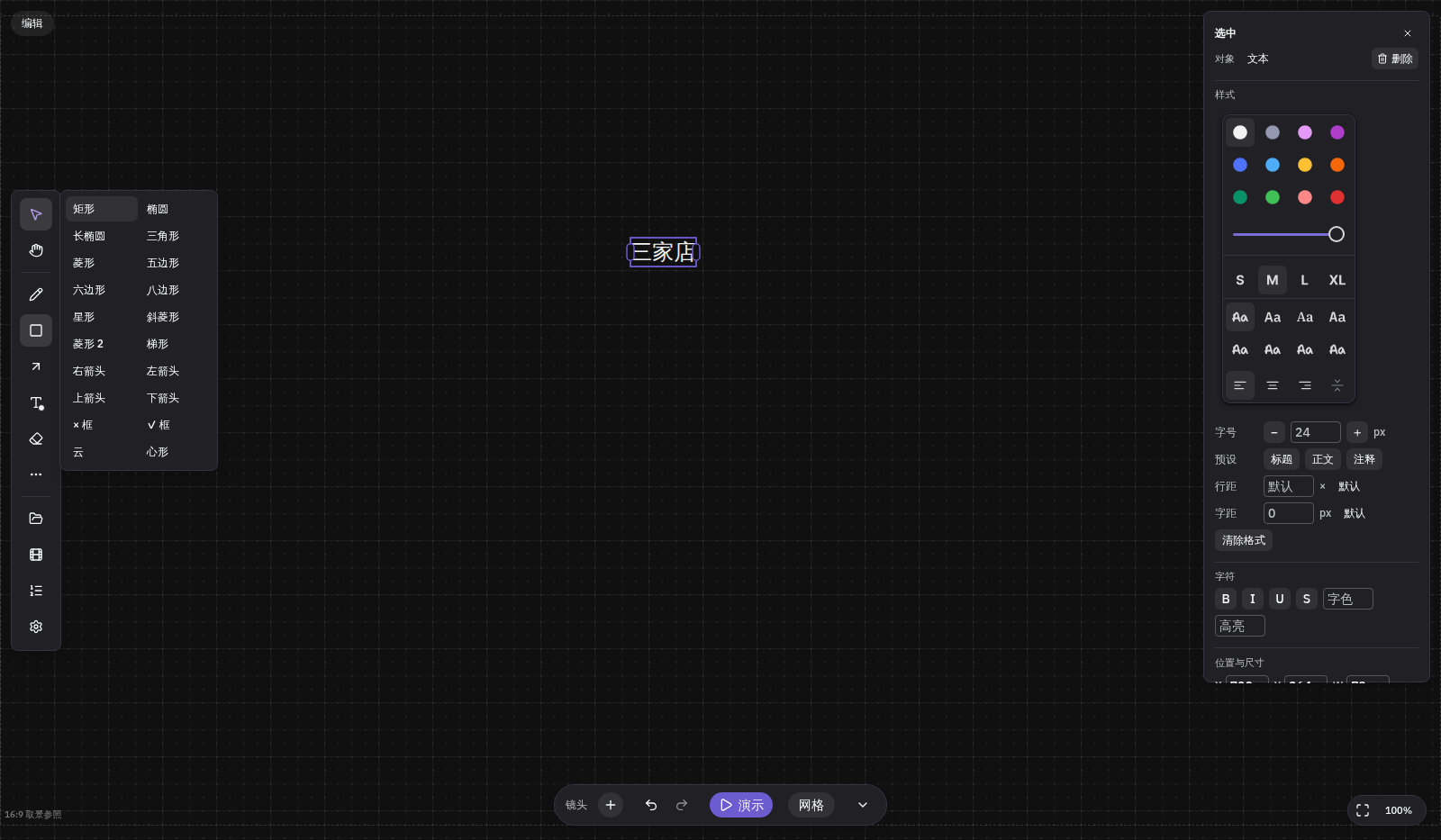
Esc结束。刚点击画布后的 ~150ms 内立即键入,偶发首字错位(已知问题,等光标出现再敲即可)。 - 形状:点「形状」弹出菜单选类型(矩形、椭圆、三角形…)→ 拖画。几何形状默认实心,拖出来就是填充色块。菜单选完不自动收起,再点一次按钮或按
Esc关掉。 - 画笔:选中即画。
改填充与描边
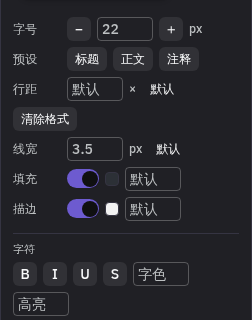
Section titled “改填充与描边”选中一个几何形状 → 右侧「选中」面板样式区往下滚,能看到两行独立开关:
- 填充:开关 + 色块——关掉变空心,换色即换内部填充色
- 描边:开关 + 色块——独立控制边线的有无与颜色
两个互不影响:可以只要色块(默认)、只要边线(线框)、或两者都开。
左侧栏「素材库」→ 面板顶部「导入」→ 系统文件选择器多选 → 卡片出现在库中 → 单击卡片放到画布。
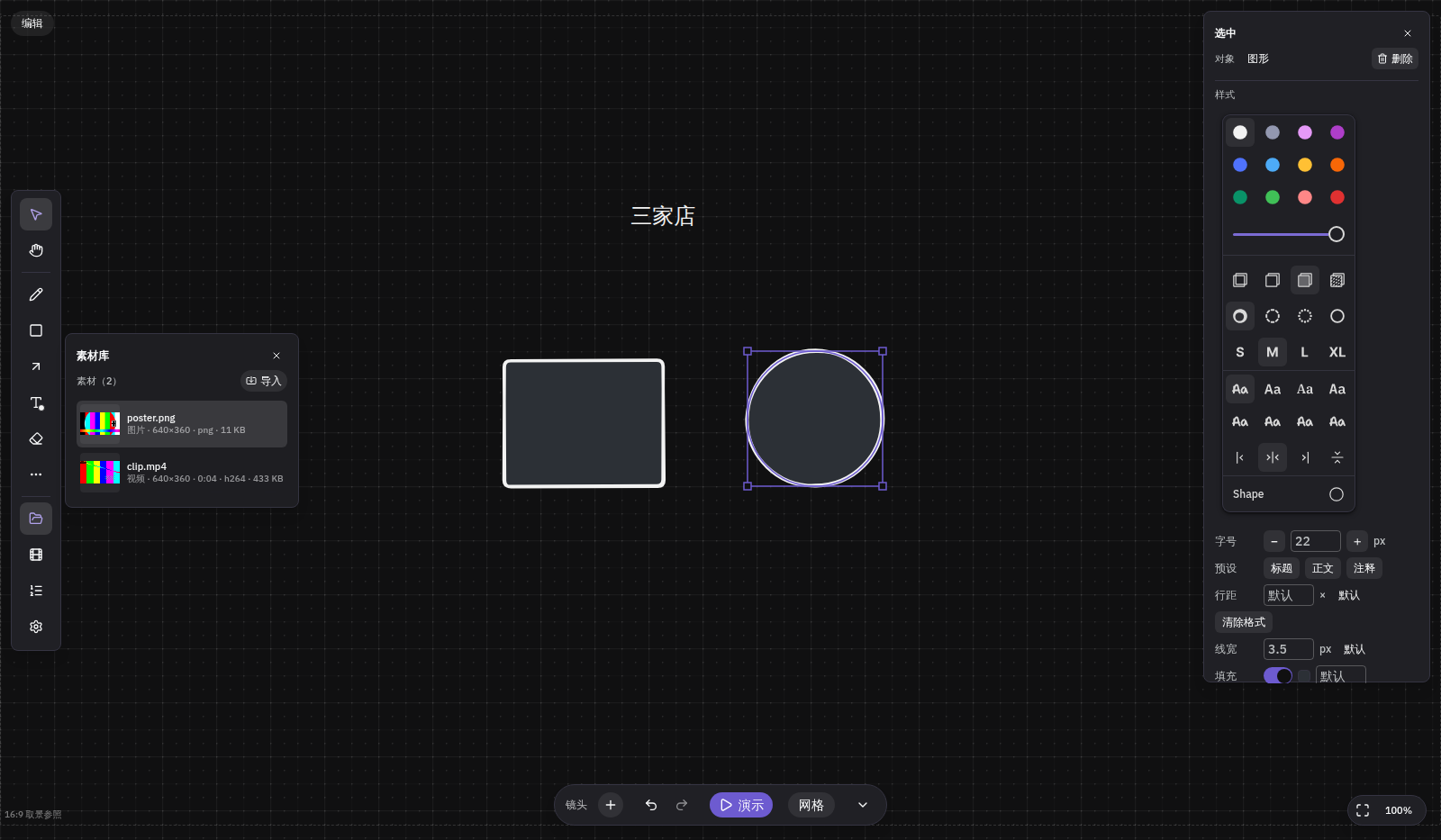
素材卡支持:双击改名、F2 改名、右键菜单(移除)、Delete 删除。图片显示「透明」徽标(带 alpha 通道)、动图显示「动画」徽标;音频/字体类素材标记「仅素材库」(只能被声音/字体系统引用,不能直接摆上画布)。
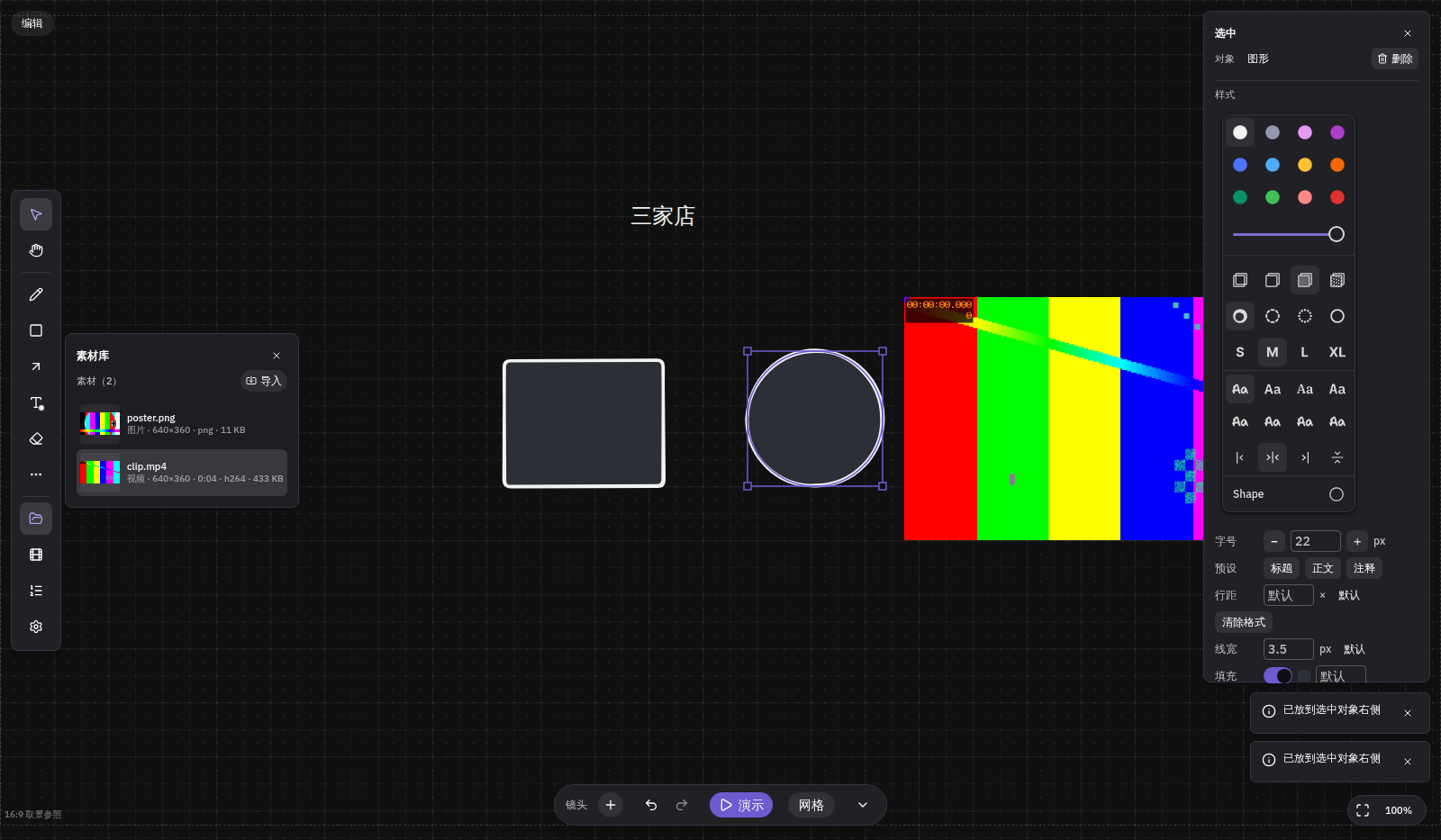
- 图片、视频、形状、文字都以对象身份落在画布上,可被任何镜头取景
- 视频对象在演示里可被「播放/暂停」动作控制
- 移动/缩放/旋转:选择工具下直接拖
人类会怎么想
Section titled “人类会怎么想”「导入」这个词大多数人理解成「直接放到画布」,实际是两段式:导入 → 入库 → 单击上画布。好处是素材可复用;坏处是第一次会多点一下才看见东西。「插入媒体」和「素材库」两个入口容易混——前者是放媒体对象的工具(在「更多工具」里),后者是管素材库的面板。