建镜头与编辑取景
建镜头的三种方式
Section titled “建镜头的三种方式”1. 选中对象 → + →「添加镜头」
得跟随镜头,自动包围选中对象。S 键同效(有选中时)。适合对象已经摆好、想让它在讲的时候跟着走——移动对象,镜头跟着移。
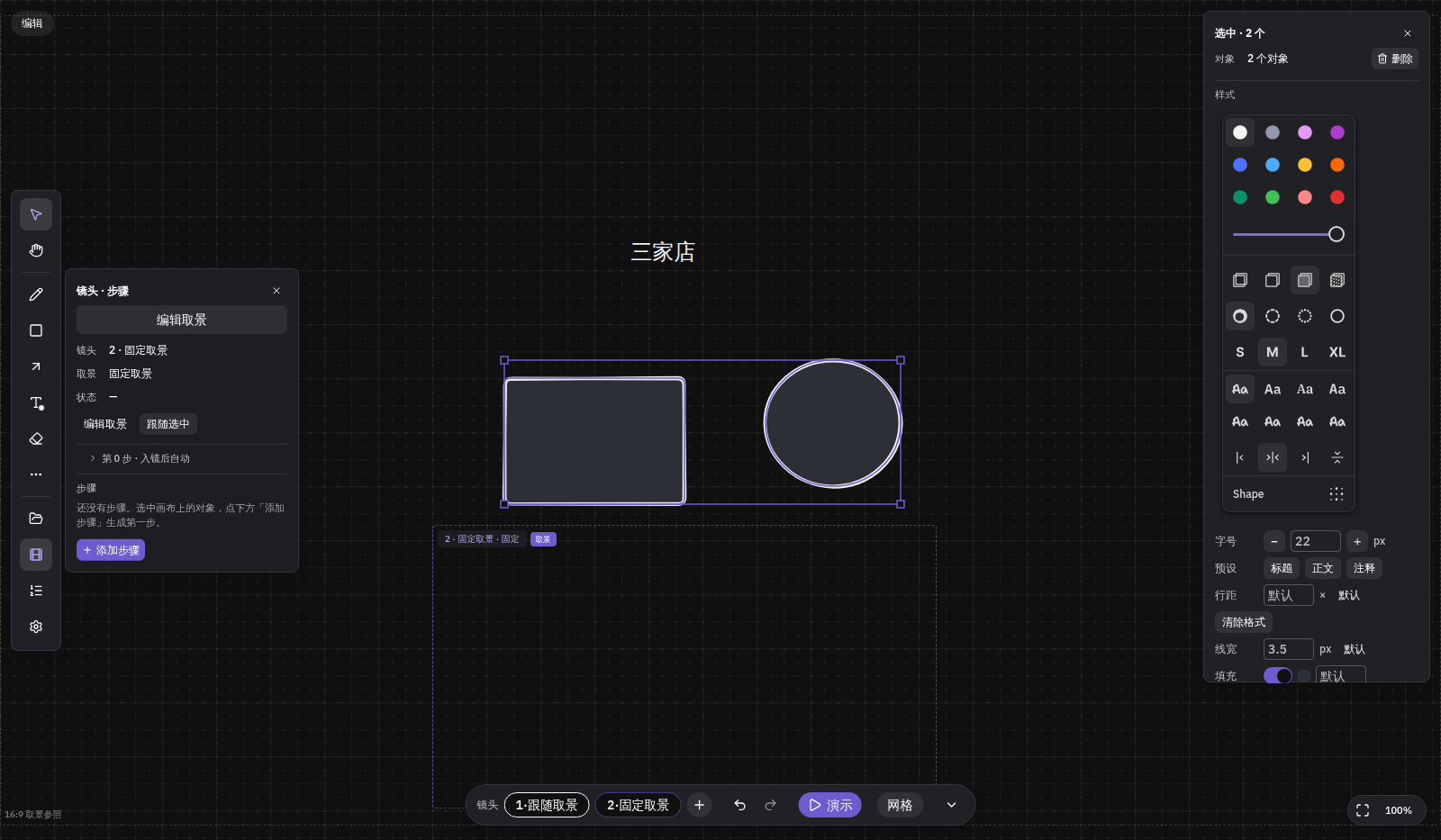
2. + →「框区域」 十字光标,拖一块矩形 → 松手得固定取景镜头。取景框钉死在画布位置,对象后来移走就出画。适合讲一块固定的版面区域。
3. S(无选中时)
把当前视口直接存成固定取景镜头——最快,取景即所见。适合你已经把画面调好了,就地存下这一帧。
编辑取景:拉远装更多
Section titled “编辑取景:拉远装更多”单击镜头卡 → 右侧「镜头·步骤」面板 → 「编辑取景」→ 全屏取景编辑器:
- 拖画面:调整取景窗中心——拖的是画布,不是窗框
- 滚轮 / 「拉远」「拉近」按钮:调远近——拉远 = 装更多,取景框在画布上覆盖的范围变大;拉近 = 放大主体,覆盖范围变小
- 实时提示:可见 W×H、覆盖 N 个对象
- 徽标区分:跟随 / 固定 · 吸附
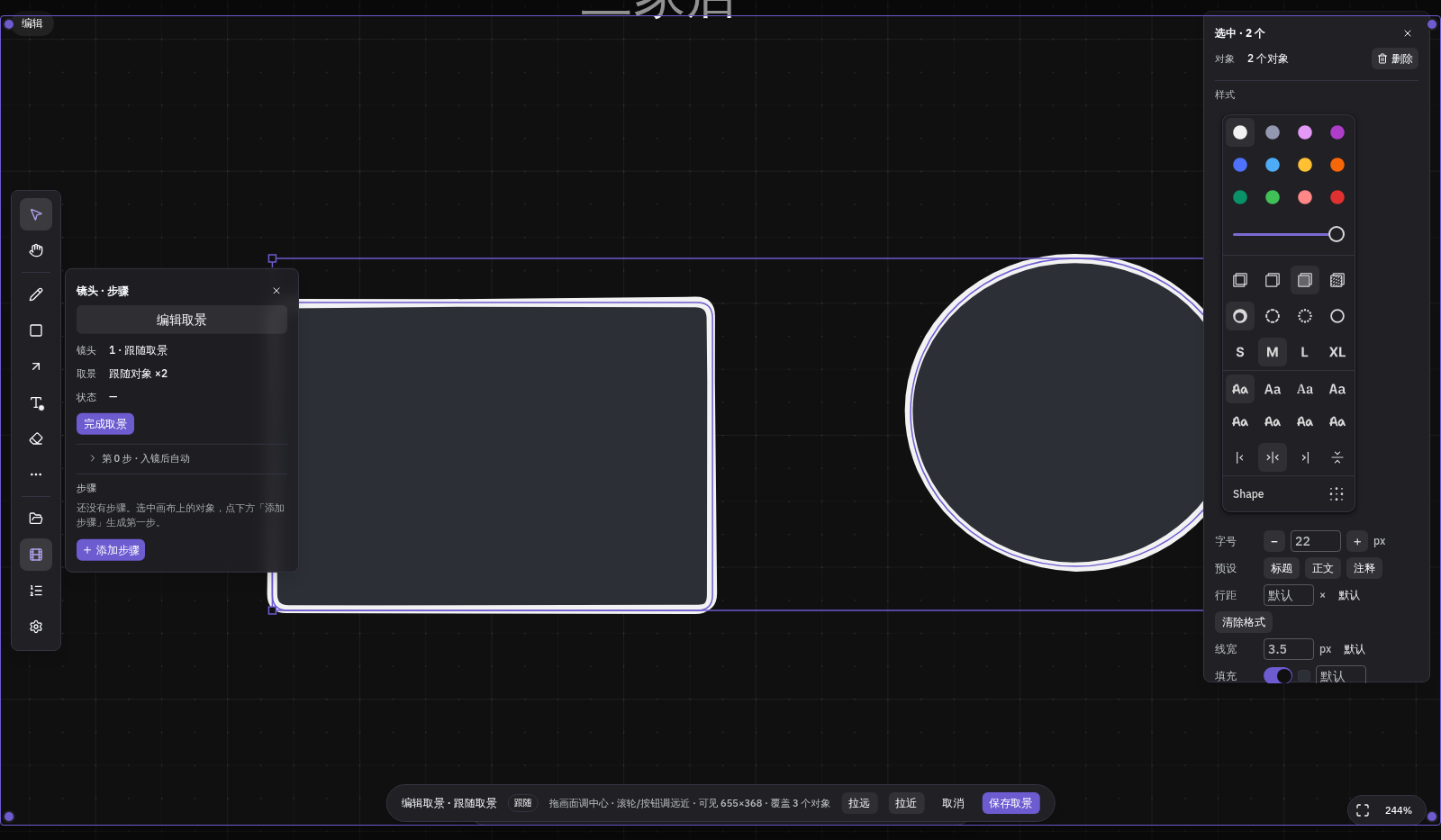
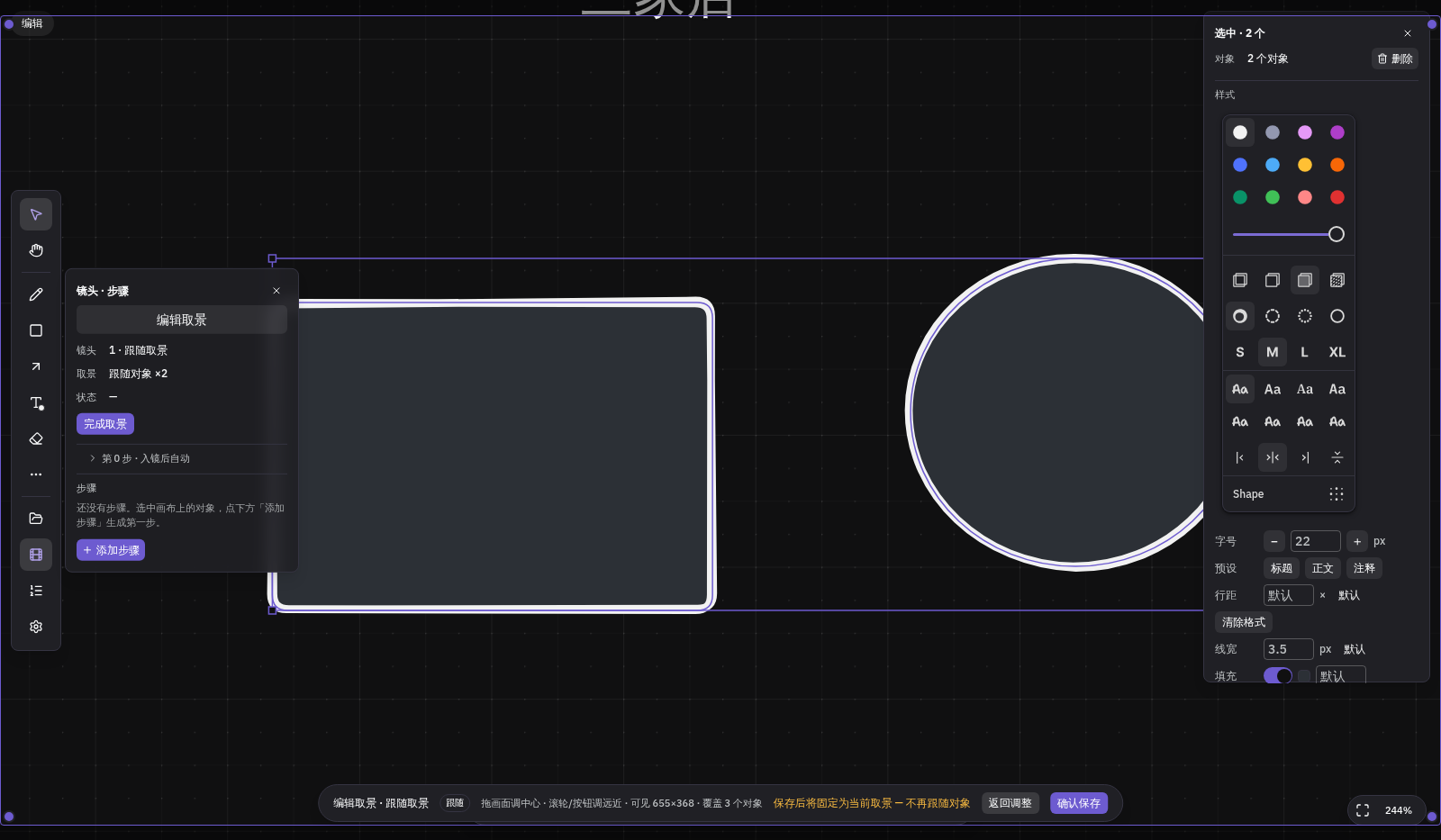
点「保存取景」写回;「取消」丢弃全部草稿。
人类会怎么想
Section titled “人类会怎么想”想「把这个镜头拍大一点」的人,第一直觉是拖镜头卡的边框——不行,得进「编辑取景」。「编辑取景」这个名字本身也偏工程——用户脑子里叫「调大小」或「改取景」。好消息是编辑器内部完全所见即所得:拖、滚、看数字,比填宽高友好得多。